ステルスベット(StealthBet)でアカウントを作成し、安全にログインして利用を開始するための手順を詳しく解説します。
ステルスベットに登録する前に確認すること
ステルスベットでアカウントを作成する前に、安全かつスムーズに利用するための事前確認事項を解説します。
はじめに重要な注意点があります。警察庁は、日本国内からオンラインカジノで賭博を行うことは犯罪にあたるとして注意喚起を行っており、実際に検挙事例も公表されています。2025年には、オンラインカジノへの誘導行為等を規制する改正法も成立しています。
本記事は登録や利用を推奨・支援するものではなく、既存ユーザーや登録・ログイン時のお困りごとを解決するためのFAQ・サポート情報として正確な内容を整理することを目的としています。
正しい公式サイト・ドメインか確認する
登録手続きを行う際は、アクセスしているWebサイトがステルスベットの正規ドメインであるかを必ず確認してください。偽サイト(フィッシングサイト)に接続して誤ってログイン情報や個人情報を入力してしまうと、アカウントの乗っ取り被害に遭う恐れがあります。
年齢・居住国・利用条件を確認する
アカウント作成には年齢・居住地域に関する利用制限が設けられています。一般的な要件は以下の通りです。
- 年齢制限: 18歳以上(またはお住まいの地域で定められた法定年齢)
- 居住国制限: アクセスしている国や地域の法律・利用規約に基づき制限される場合があります。
日本国内からの利用に関する警察庁の案内
日本国内からアクセスして賭博を行う行為については、賭博罪などの罰則対象となるおそれがあります。お住まいの地域の法律を遵守してください。
登録に必要な情報を確認する
登録時に用意しておくべき基本的な情報は以下の通りです。
- 受信可能かつ日常的に利用しているメールアドレス
- 複雑で第三者に推測されにくいログイン用パスワード
ステルスベットの登録方法
ステルスベットのアカウント作成手順をステップ順に解説します。
1. 登録画面を開く
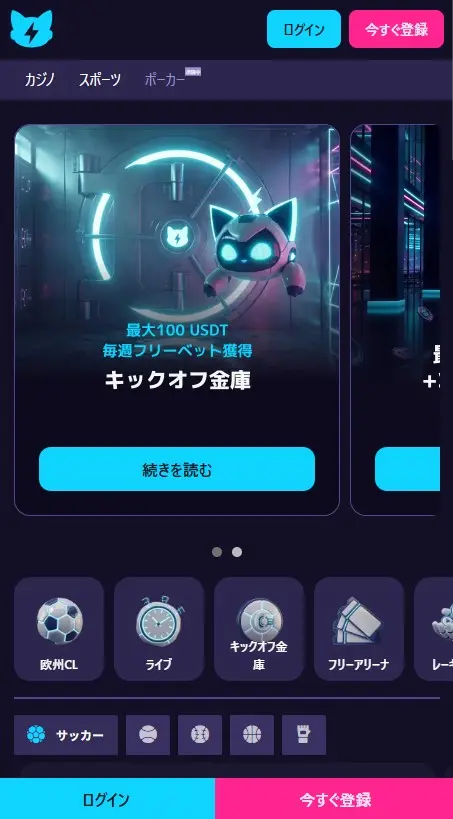
公式サイトにアクセスし、画面上部と下部にある「今すぐ登録」ボタンをクリックします。
2. メールアドレス、パスワードを入力する
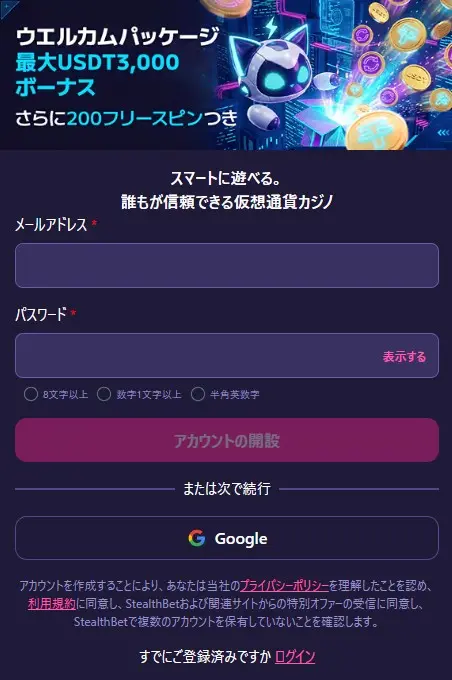
登録フォームが表示されたら、連絡が受け取れるメールアドレスを正確に入力します。
そして推測されにくい英数混合の複雑なパスワードを設定します。他サービスで利用しているパスワードの使い回しは避けてください。
3. メールアドレスを認証する
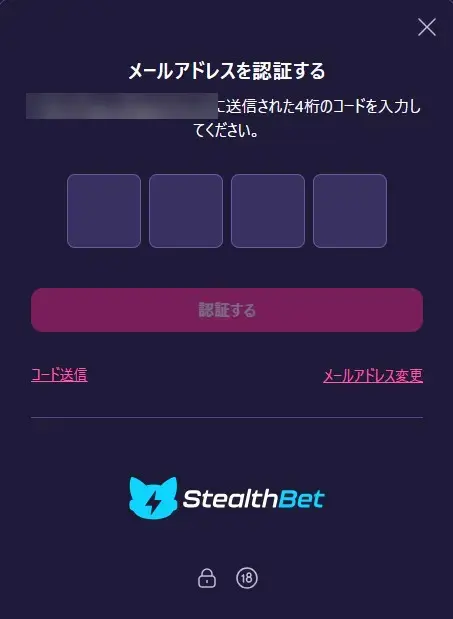
登録したメールアドレス宛に確認メールが届くので受信ボックスを確認します。
4. 認証コードを確認する
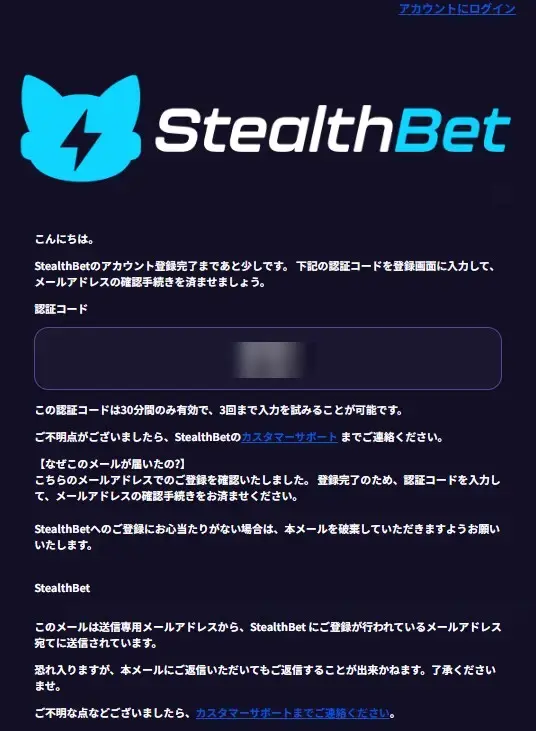
登録したメールアドレスに認証コードが届いています。書かれた数字を確認してメールアドレスを認証します。
5. アカウント登録完了
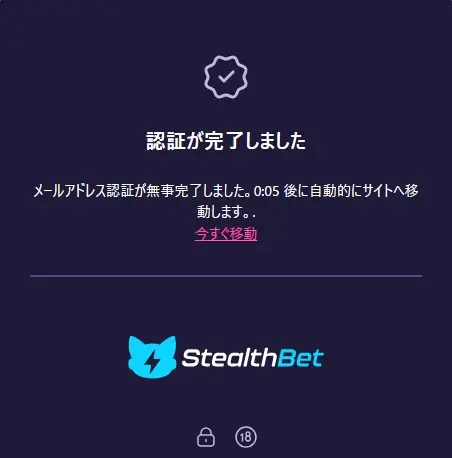
認証が完了するとアカウント登録となります。自動的にTOPページへと戻り入金ページへと進むことが出来ます。
登録後に本人確認(KYC)は必要?
アカウントの作成後、特定のタイミングで本人確認(KYC)の手続きが必要となります。
本人確認が求められるタイミング
- 初回出金時
- 一定額以上の累計取引が行われた場合
- セキュリティ上の認証確認が必要と判断された場合
本人確認で求められる可能性がある書類
| 書類の種別 | 該当する主な書類 | 提出時の注意点 |
|---|---|---|
| 身分証明書 | 運転免許証、パスポート、マイナンバーカード | 顔写真付き・有効期限内・全体が鮮明に写っていること |
| 住所確認書類 | 公共料金の請求書、住民票の写し、カード利用明細 | 発行から3ヶ月以内で氏名・住所が印字されていること |
登録情報と本人確認書類を一致させる
登録時に入力した氏名や住所と、提出する身分証明書の情報が一致していない場合、KYC審査に通過できません。不一致がある場合は手続きを進められないため、必ず正確な情報で登録してください。
ステルスベットへログインする方法
アカウント作成後のログイン手順について、デバイス別に解説します。
PCからログインする手順
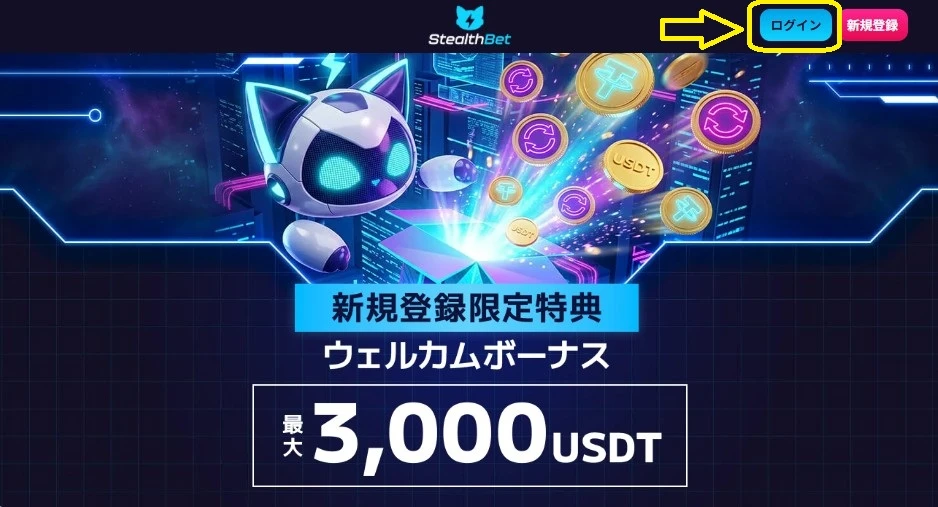
- 公式サイトを開き、画面右上の「ログイン」をクリックします。
- 登録したメールアドレスとパスワードを入力します。
- 二段階認証(2FA)を設定している場合は、6桁のコードを入力してログインを完了します。
スマホからログインする手順
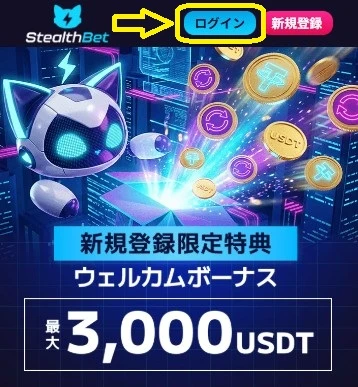
- スマホのブラウザで公式サイトにアクセスします。
- 画面上のログインボタンをタップし、認証情報を入力します。
ログイン状態を保持する場合の注意
ネットカフェや公共・共有端末で「ログイン状態を保持する」機能を使用することは厳禁です。第三者による不正アクセスの原因となります。
ステルスベットにログインできない原因と対処法
ログインできない場合に確認すべきポイントをまとめました。
トラブルシューティングまとめ
| 主な症状・原因 | 確認する場所 | 対処方法 / 対処策 |
|---|---|---|
| 入力ミス・大文字小文字の違い | ログイン画面入力欄 | 不要なスペースが入っていないか、Caps Lockが入っていないか確認 |
| パスワードの失念 | パスワード再設定画面 | 「パスワードをお忘れですか?」から再設定リンクを発行 |
| メール未認証 | メールの受信トレイ | 登録時の認証メールを確認し、認証リンクをクリックする |
| 2FAコード認証エラー | 認証アプリ | スマホの時刻同期を確認するかバックアップコードを利用 |
| アカウントの停止・ロック | エラー画面表示 | カスタマーサポートへ直接問い合わせて状況を確認 |
メールアドレスとパスワードを確認する
全角文字の混入や余計なスペースの入力がないか確認してください。
パスワードを再設定する
ログイン画面の再設定用リンクからメールを受信し、新パスワードを設定します。
メール認証が完了しているか確認する
登録直後はメール認証が未完了の可能性があります。迷惑メールフォルダを含めて受信箱を確認してください。
2FAコードが使えない場合
認証アプリの時刻がずれているとコードが弾かれることがあります。解決しない場合はバックアップコードを使用するかサポートへ連絡します。
アカウントロック・停止時はサポートへ確認する
複数回の入力ミス等によりロックがかかった場合は、サポートへ問い合わせが必要です。
ログイン情報とアカウントを安全に管理する方法
パスワードを使い回さない
他サービスと同じパスワードを使い回すと、他所から流出した際に使い回し攻撃(リスト型攻撃)を受ける危険が高まります。
二段階認証(2FA)を有効にする
Google Authenticatorなどの二段階認証を設定しておくことで、万が一パスワードが流出しても不正アクセスを防ぐことができます。
フィッシングメール・偽サイトを見分ける
公式を装った不審なメール内のリンクは開かず、常にブックマークした正規URLからアクセスしてください。
共有端末ではログアウトする
自分以外の端末で操作した場合は、利用終了時に確実にログアウトを行ってください。
ステルスベットの登録・ログインに関するよくある質問
Q. ステルスベットの登録には何が必要ですか?
A. 受信可能なメールアドレスと設定用パスワードがあれば登録可能です。
Q. 登録料やアカウント維持費はかかりますか?
A. 登録・維持ともに費用は発生しません。完全無料でアカウントを作成できます。
Q. 登録確認メールが届かない場合は?
A. 迷惑メールフォルダへの振り分けや、メールアドレスの入力誤りがないかご確認ください。
Q. パスワードを忘れた場合は?
A. ログイン画面にあるパスワード再設定リンクから手続きを行ってください。
Q. 複数のアカウントを作成できますか?
A. 1人1アカウントのみです。重複作成は規約違反となり、全アカウント凍結の対象となります。
Q. 登録情報は後から変更できますか?
A. 氏名や生年月日等の重要項目は自分で変更できません。変更が必要な場合はカスタマーサポートへご相談ください。
Q. アカウントを退会・閉鎖するには?
A. カスタマーサポートに連絡し、退会手続きを依頼してください。
まとめ|登録情報を正しく設定し、安全な方法でログインする
ステルスベットのアカウント登録・ログインを安全に行うためには、正確な情報の入力とパスワード管理・二段階認証(2FA)の設定が重要です。
また、日本国内からのアクセス・利用には法的リスクが伴うため、警察庁などの公式な注意喚起を十分確認のうえ判断してください。困ったことやトラブルが発生した場合は、自己判断で複数アカウントを作成せず、サポート窓口へご相談ください。